Schedules (Turnos)
Os Schedules definem as janelas de horário de trabalho utilizadas pelos calendários. Eles determinam em quais dias da semana e em quais horários o SLA estará sendo contado.
Acessando os Schedules
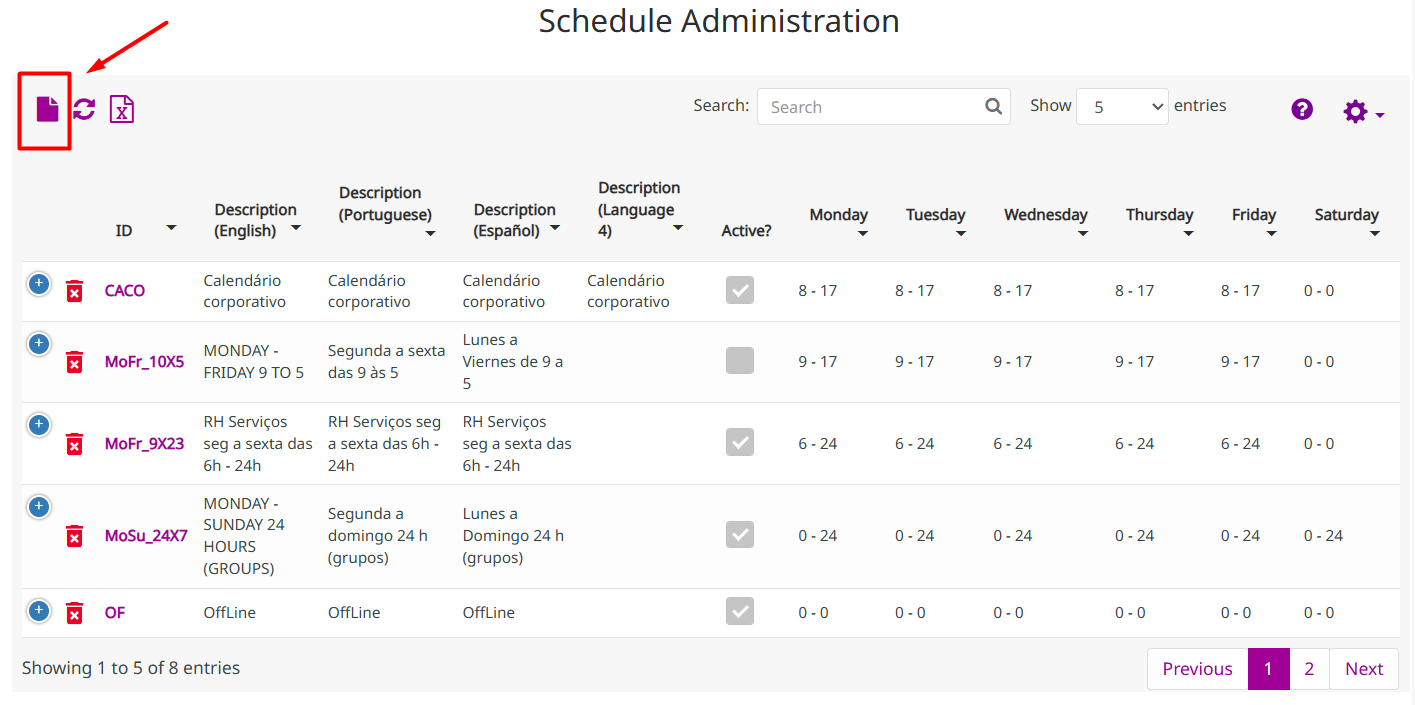
Acesse a tela de Schedule Administration pelo menu principal ou pesquisando por "Schedule" na barra de busca. Todos os schedules cadastrados serão listados, com uma visão rápida dos horários configurados por dia da semana.
Para adicionar um novo, clique no botão Novo (ícone de página em branco no canto superior esquerdo).
Criando um novo Schedule
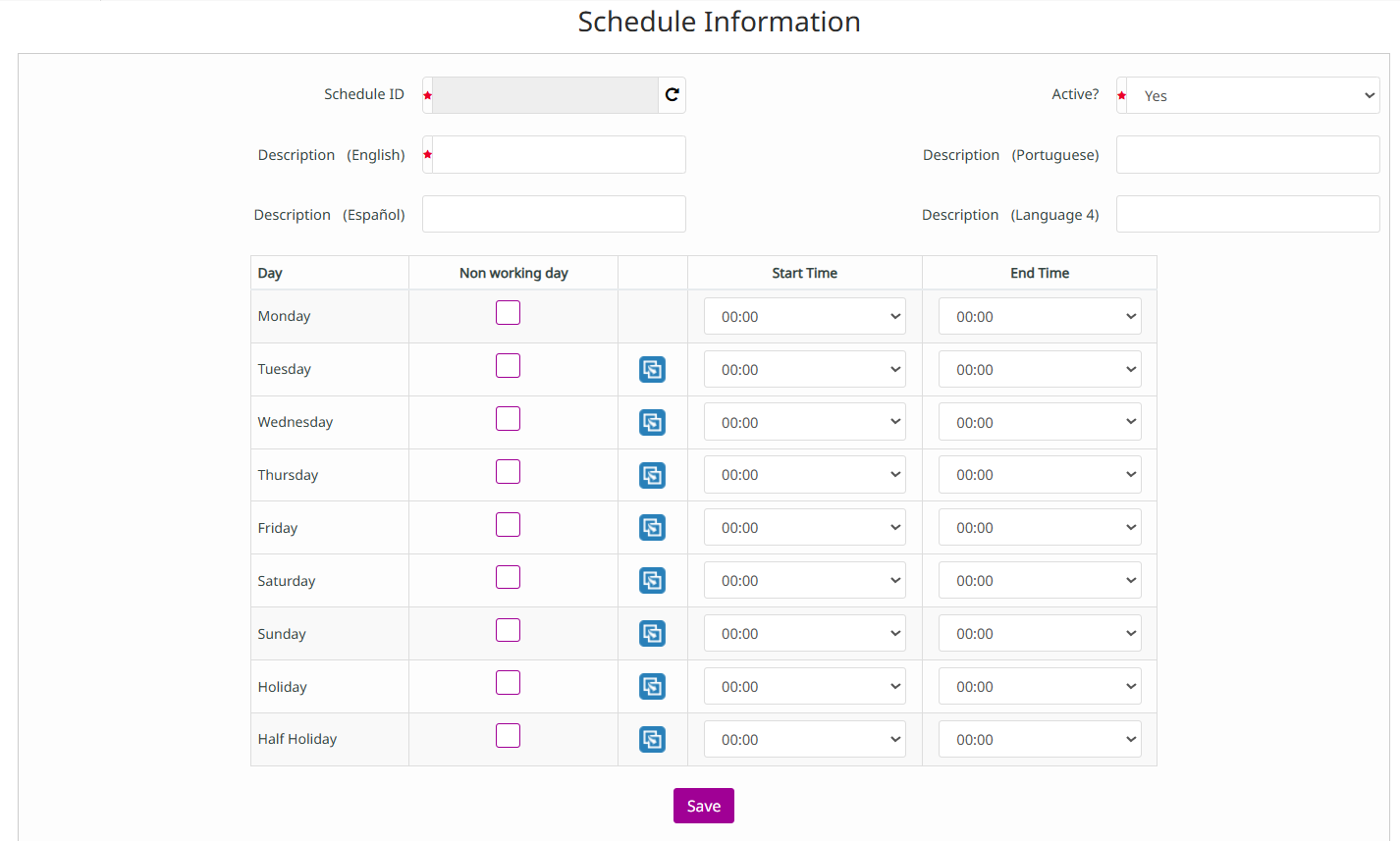
Na tela de Schedule Information, preencha as informações do turno:
Identificação
| Campo | Descrição |
|---|---|
| Schedule ID | Identificador único. Use o botão (↻) para gerar automaticamente. |
| Description (English) | Nome do schedule em inglês (obrigatório). |
| Description (Portuguese) | Nome em português (opcional). |
| Description (Español) | Nome em espanhol (opcional). |
| Active? | Mantenha como Yes para que o schedule fique disponível. |
Horários por dia da semana
Para cada dia da semana (Monday a Sunday), configure:
| Coluna | Descrição |
|---|---|
| Non working day | Marque para indicar que aquele dia não é dia de trabalho. O SLA ficará pausado nesse dia. |
| Start Time | Horário de início do expediente (ex: 08:00). |
| End Time | Horário de encerramento do expediente (ex: 18:00). |
O ícone  ao lado de cada linha copia o horário da célula acima para a linha atual, agilizando o cadastro de dias com o mesmo turno.
Configuração de Feriados
Além dos dias da semana, o formulário permite definir o comportamento em datas especiais:
| Linha | Descrição |
|---|---|
| Holiday | Horário de atendimento em feriados. Se marcado como Non working day, o SLA pausa no feriado. |
| Half Holiday | Horário de atendimento em meio feriados (dias com expediente reduzido). |
Após preencher todos os campos, clique em Save para salvar o schedule.