Fluxos e Workflows
Não basta categorizar um caso; o sistema precisa saber o que fazer com ele. É aqui que entram os Workflows.
O Papel do Workflow
O Workflow define o ciclo de vida do caso. Ele determina para quem o caso vai, quais tarefas precisam ser executadas e qual o prazo de atendimento (SLA).
Vínculo com a Classificação
O TPclient permite vincular um Workflow específico a uma combinação de classificadores.
- Exemplo Prático:
- Se o operador selecionar Situação: Resolvido -> O sistema aciona um workflow que encerra o caso imediatamente.
- Se o operador selecionar Situação: Encaminhado N2 -> O sistema aciona um workflow que coloca o caso na fila da equipe de Nível 2.
Acessando a Tela de Workflows
Para acessar a administração de workflows, pesquise "Workflows" na barra de pesquisa do sistema. A tela inicial exibe a lista de todos os workflows já cadastrados.
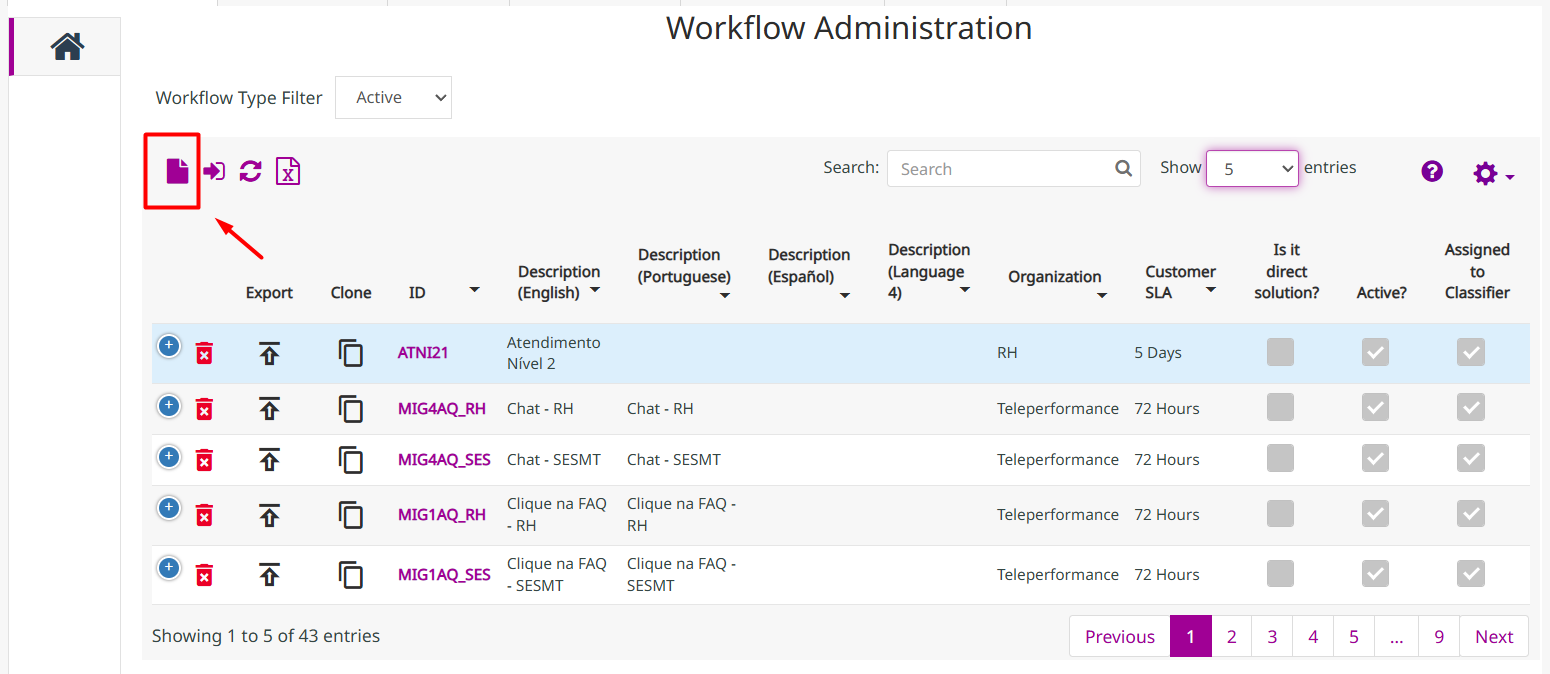
Nessa tela você tem acesso a filtros, busca e ações como exportar, clonar e excluir cada workflow. A coluna Assigned to Classifier indica se o workflow já está vinculado a algum classificador.
Criando um Novo Workflow
Clique no ícone de Novo (canto superior esquerdo da lista) para abrir o formulário de cadastro.
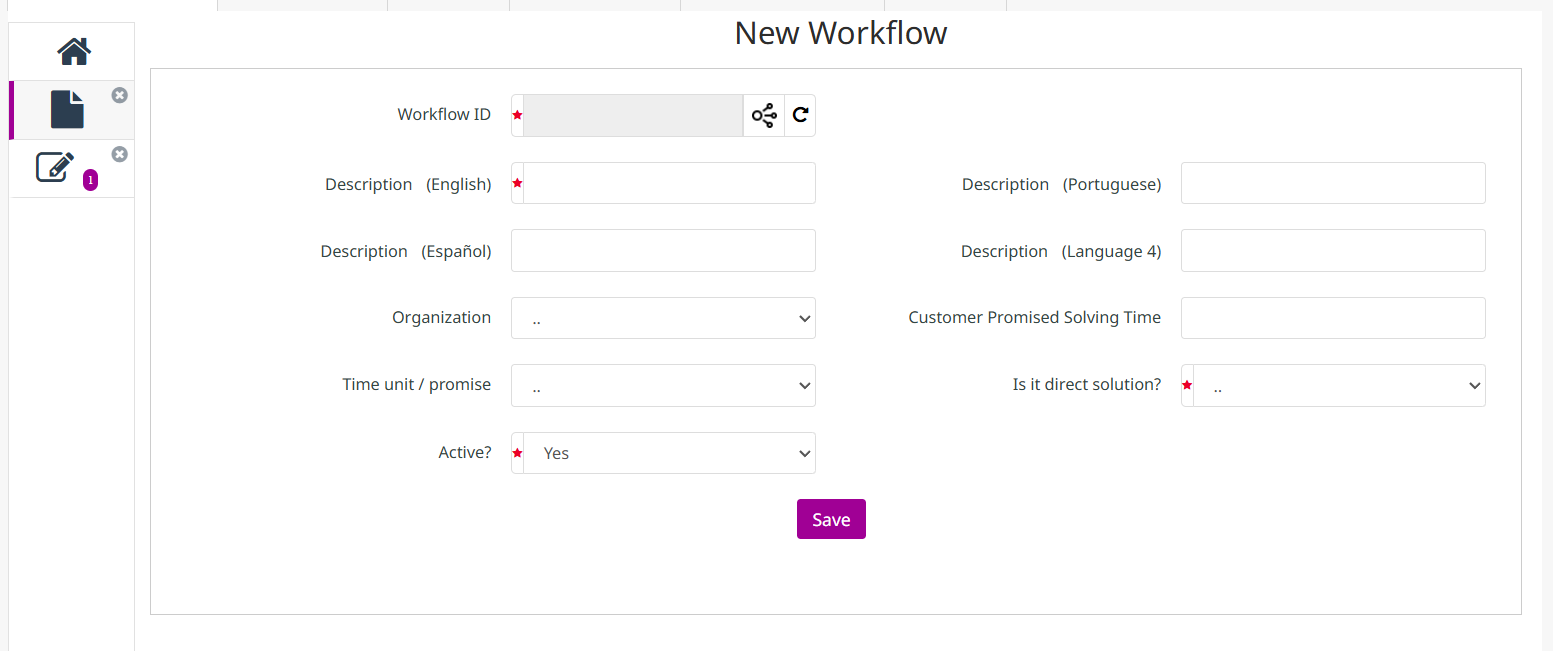
Preencha os campos:
| Campo | Descrição |
|---|---|
| Workflow ID | Identificador único do workflow (gerado automaticamente ou personalizado) |
| Description | Nome do workflow nos idiomas disponíveis (English, Portuguese, Español, Language 4) |
| Organization | Organização à qual o workflow pertence |
| Customer Promised Solving Time | Prazo prometido de solução para o cliente |
| Time unit / promise | Unidade de medida do prazo (Minutos, Horas, Dias, Semanas...) |
| Is it direct solution? | Indica se esse workflow representa uma solução direta ao cliente |
| Active? | Define se o workflow está ativo e disponível para uso |
Após salvar, o novo workflow aparecerá na lista da tela inicial.
Editando um Workflow
Ao acessar um workflow já criado, você encontrará seis abas de configuração:
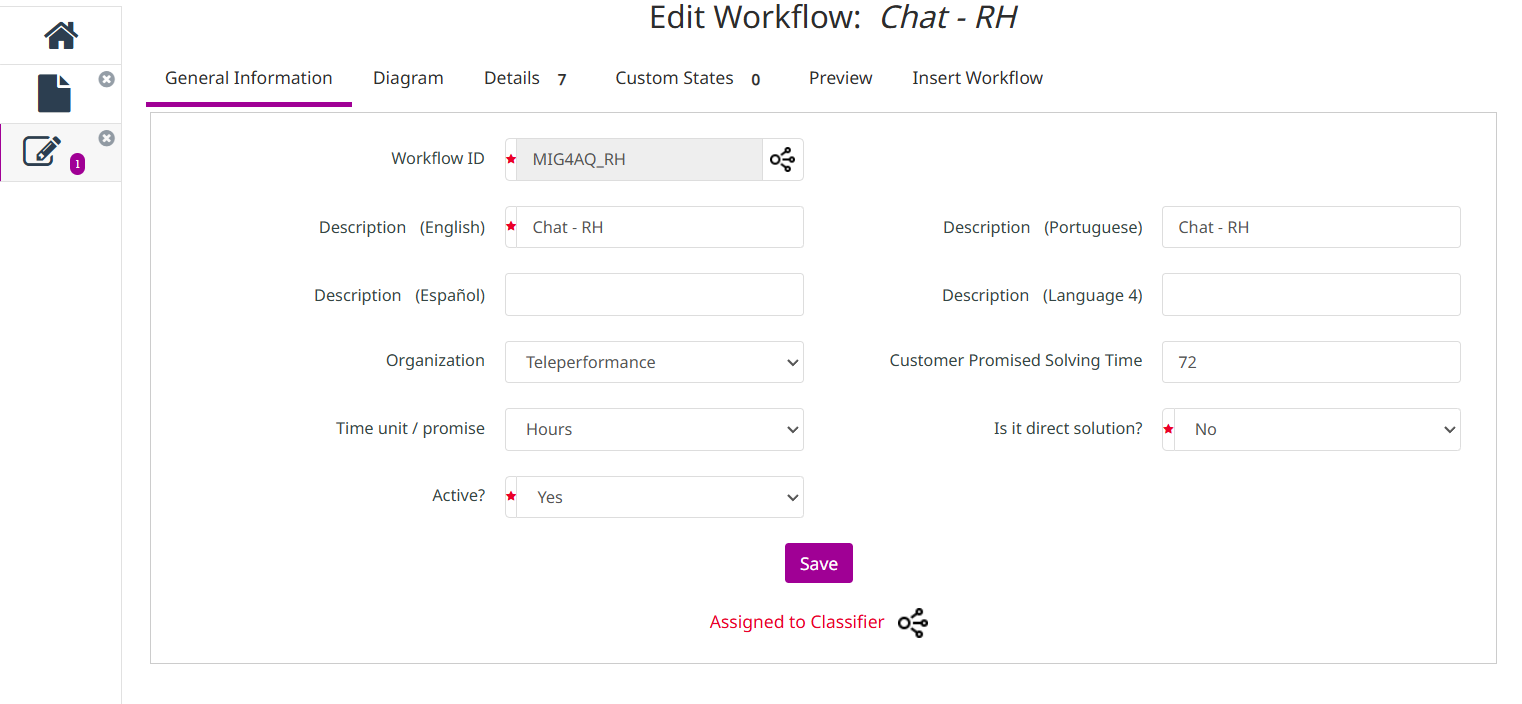
General Information
Exibe e permite editar os dados básicos cadastrados na criação. Também mostra o link "Assigned to Classifier", que indica os classificadores vinculados a esse workflow.
Diagram
Monta automaticamente um diagrama visual do fluxo com base nas tarefas cadastradas na aba Details.
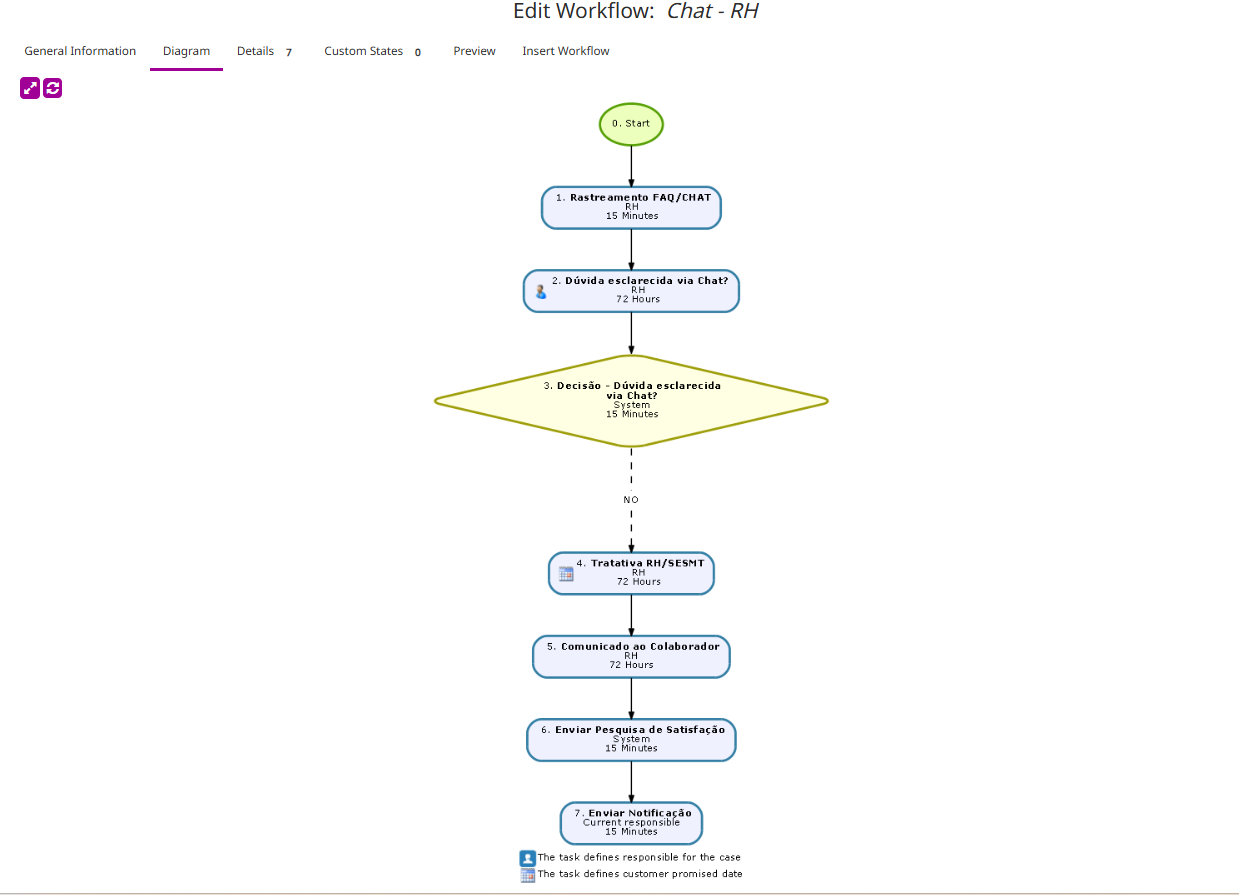
O diagrama mostra a sequência das tarefas, os responsáveis, os SLAs de cada etapa e os pontos de decisão (Yes/No).
Details
É aqui que você constrói o fluxo adicionando as tarefas (Tasks) que compõem o workflow.
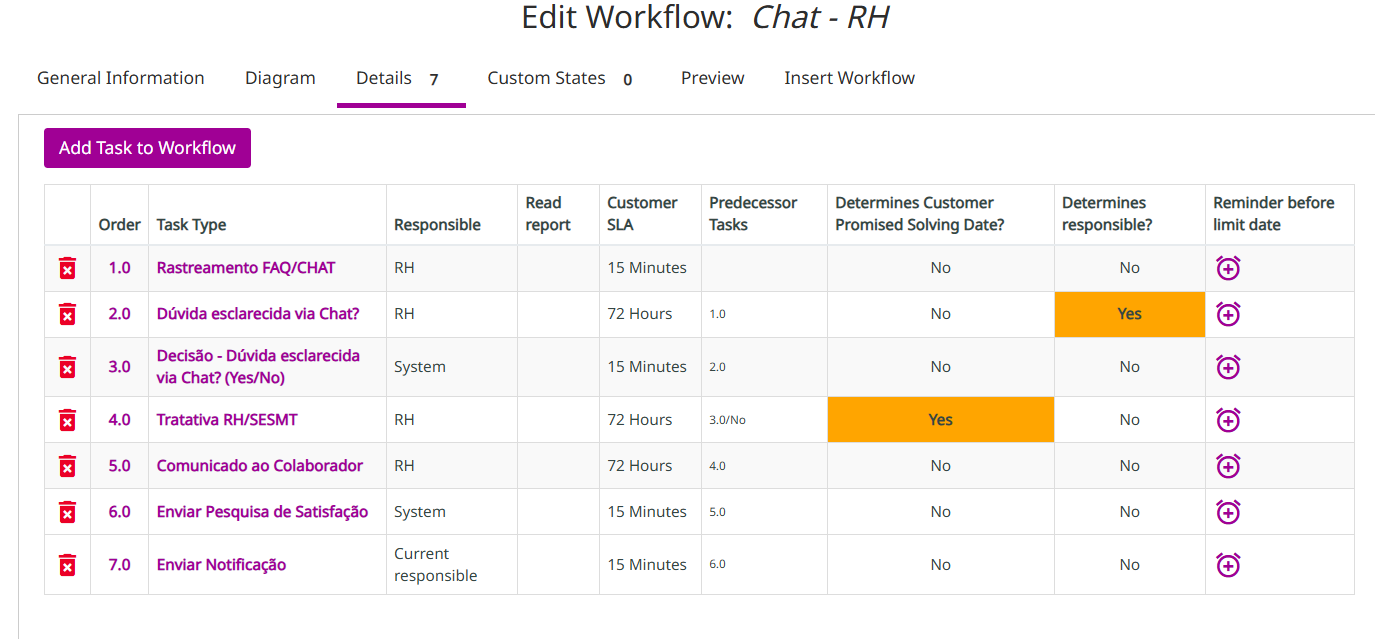
A tabela exibe todas as tarefas na ordem de execução, com seus respectivos responsáveis, SLAs, predecessoras e configurações especiais.
Adicionando uma Task
Clique no botão Add Task to Workflow para abrir o formulário de nova tarefa.

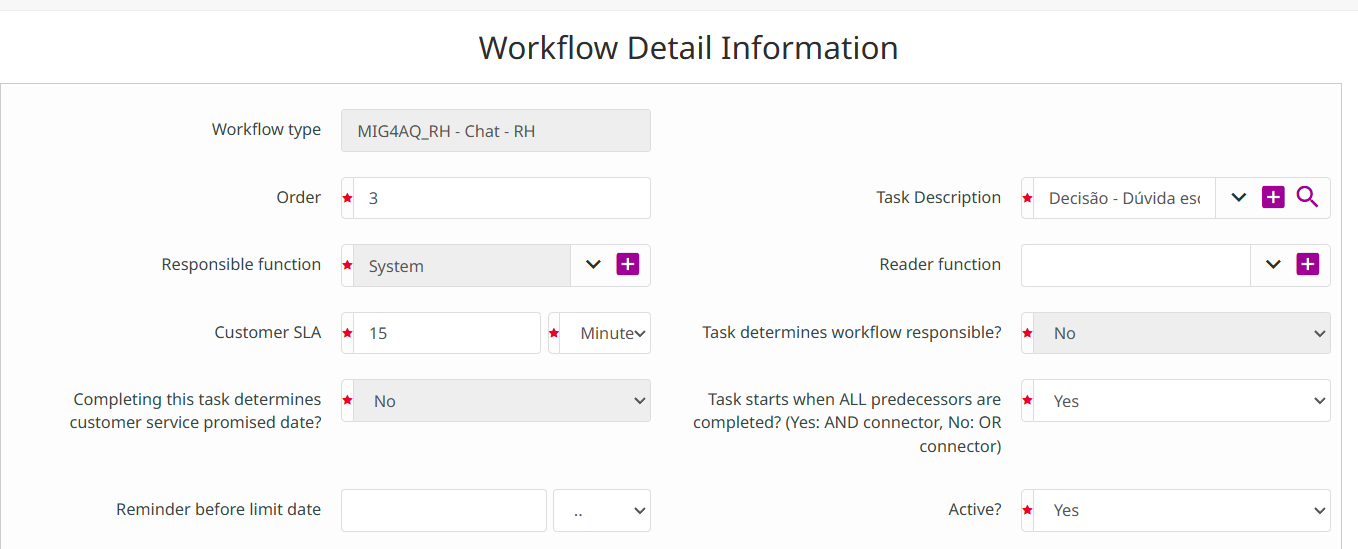
Preencha os campos:
| Campo | Descrição |
|---|---|
| Order | Ordem de execução da tarefa. Use números com decimais para permitir subetapas (ex: 1.0, 2.0 ou 1.1, 1.2, 2.1) |
| Task Description | Selecione qual tipo de tarefa será executada nesse ponto do workflow |
| Responsible function | Função responsável por executar a tarefa (equipe, função específica ou o próprio System) |
| Reader function | Função que ficará como observadora da tarefa |
| Customer SLA | Prazo para execução dessa tarefa (com unidade: Minutos, Horas, Dias...) |
| Task determines workflow responsible? | Se esta tarefa define o responsável geral pelo caso |
| Completing this task determines customer service promised date? | Se a conclusão desta tarefa define a data prometida ao cliente |
| Task starts when ALL predecessors are completed? | Yes = a tarefa só inicia quando todas as predecessoras forem concluídas (conector AND). No = inicia quando qualquer predecessora for concluída (conector OR) |
| Reminder before limit date | Envia um lembrete antes da data limite da tarefa |
| Active? | Define se essa tarefa está ativa no workflow |
Definindo Tarefas Predecessoras
Na mesma janela, a seção Predecessor Tasks permite definir de qual ponto do workflow essa tarefa irá suceder.
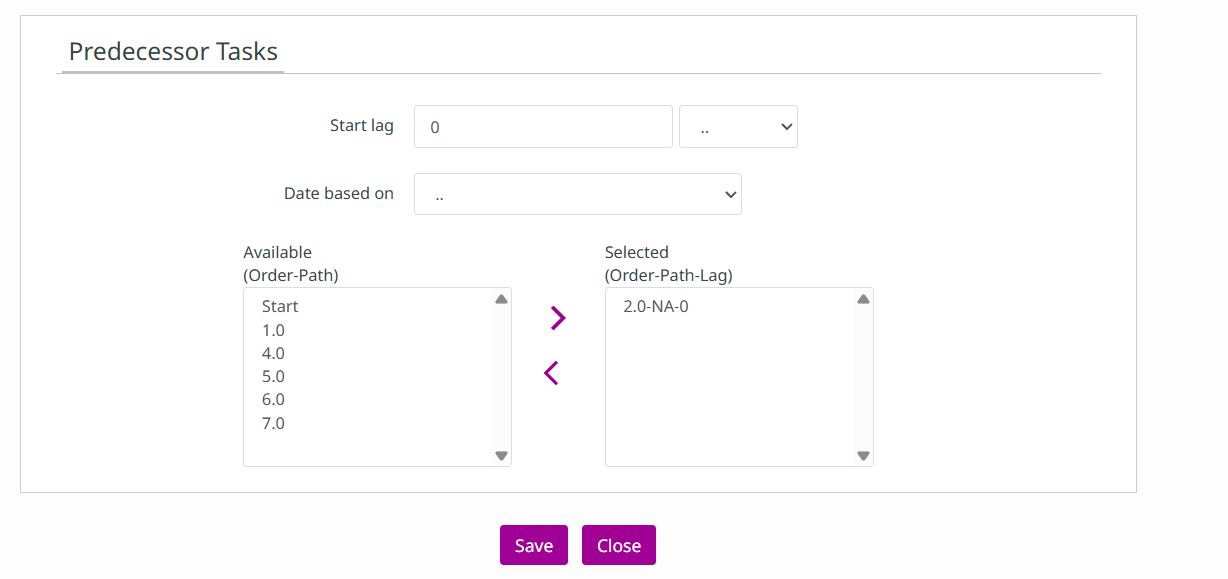
Selecione a tarefa predecessora na lista Available e mova para a lista Selected usando a seta. Você também pode definir um Start lag (atraso de início) e em qual data se baseia.
Custom States
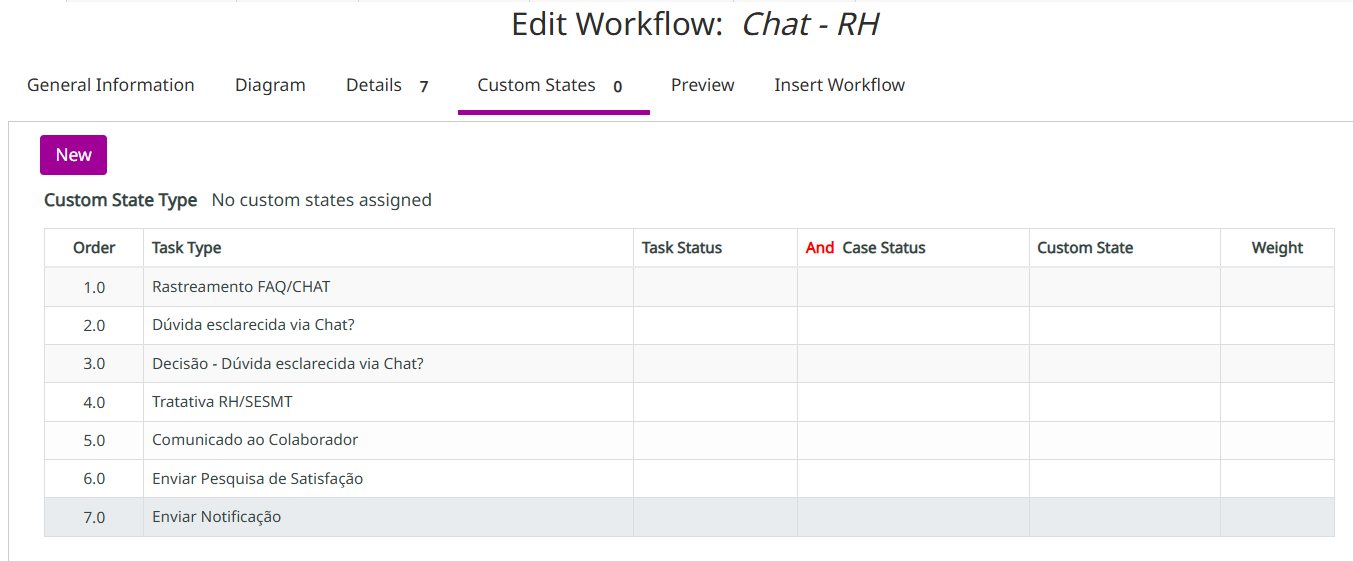
Permite configurar estados customizados para o workflow, associando combinações de status de tarefa e status do caso a um estado personalizado.
Preview
Permite simular o fluxo do workflow, visualizando como as tarefas aparecerão no caso real e testando o comportamento das interações e decisões.
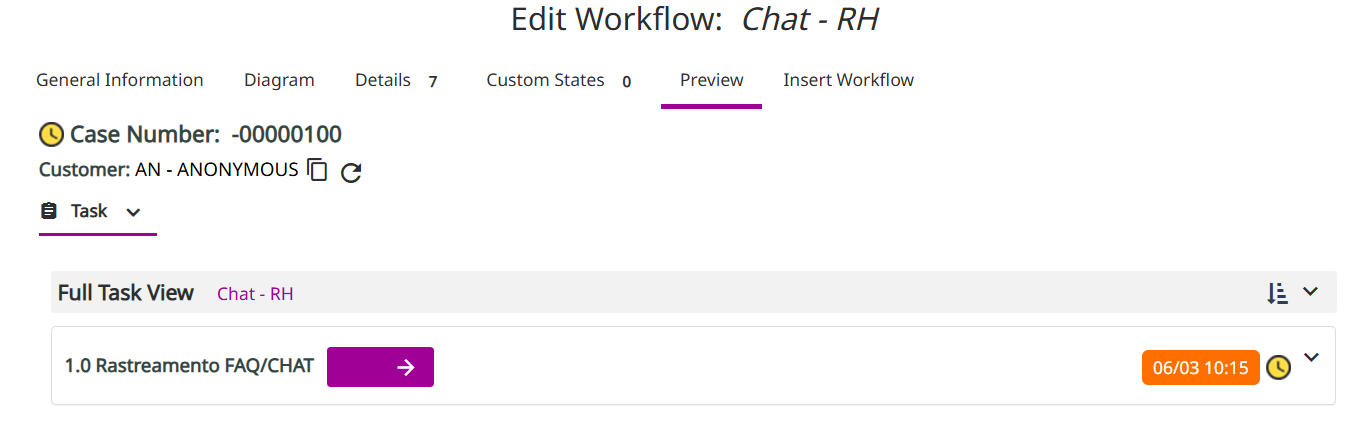
Insert Workflow
Permite criar um caso já iniciando a partir de um ponto específico do workflow, sem precisar passar pelas etapas anteriores.
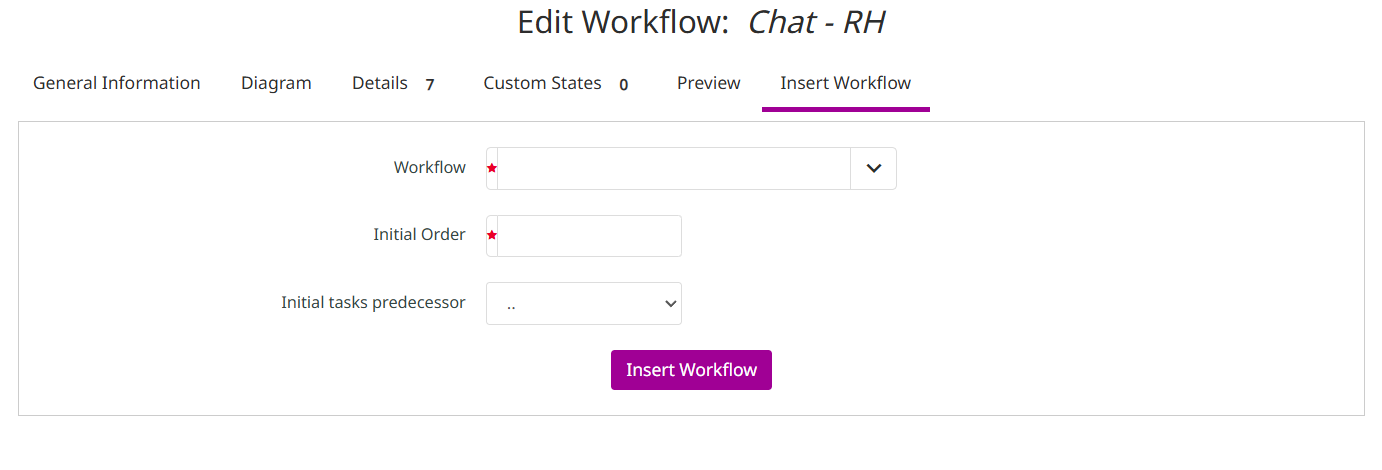
Configure o workflow de destino, a ordem inicial e a tarefa predecessora inicial antes de inserir.
Erro: "Nenhum Workflow Atribuído"
Se você configurar todos os classificadores corretamente, mas ao tentar salvar o caso receber um erro, é provável que falte o vínculo do workflow.
- Mensagem Típica: O sistema alerta que não sabe o que fazer com aquela combinação de classificações.
- Solução: Acesse a matriz de configuração de Workflow e defina uma ação para cada combinação possível de classificadores (ou uma ação padrão para todas).
Status Comuns
Em uma operação padrão (como no exemplo "Joga Junto"), podemos ter:
- Resolvido (Solved): Caso finalizado no primeiro contato.
- Encaminhado (Forwarded):
- N2 / N3: Encaminhado para níveis superiores de suporte.
- Risco: Encaminhado para célula de retenção ou crise.
O planejamento dos Workflows deve ser feito em conjunto com a definição dos Classificadores (Trees), pois um depende diretamente do outro.