Calendários e Horários
O TPclient utiliza calendários para calcular SLAs (Service Level Agreements) e definir a disponibilidade de atendimento.
Tipos de Calendário
Os calendários são totalmente flexíveis e podem ser criados conforme a necessidade de cada operação. Alguns exemplos comuns:
- 24x7 (Tempo Integral): Para operações que funcionam 24 horas por dia, 7 dias por semana. Não considera feriados ou finais de semana como pausa na contagem de SLA.
- Dias Úteis (Business Days): Considera apenas o horário comercial (ex: Segunda a Sexta). Pausa a contagem de SLA fora do expediente e em feriados.
- Finais de Semana: Para operações que funcionam apenas aos sábados e domingos.
- Dias Alternados: Para operações com escalas específicas.
- Personalizado: Qualquer combinação de dias e horários que a operação exigir.
Criando um novo Calendário
Para criar um novo calendário, acesse a tela de Calendars e clique no botão Novo (ícone de página em branco no canto superior esquerdo).
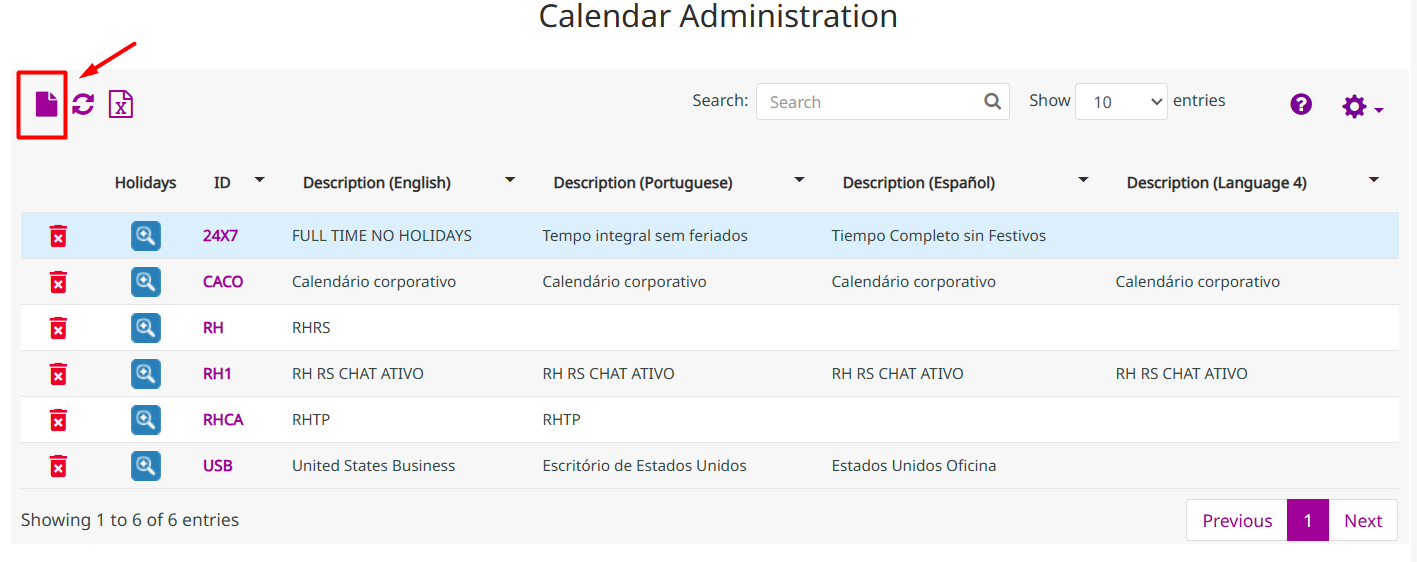
Será aberta a tela de cadastro do calendário:
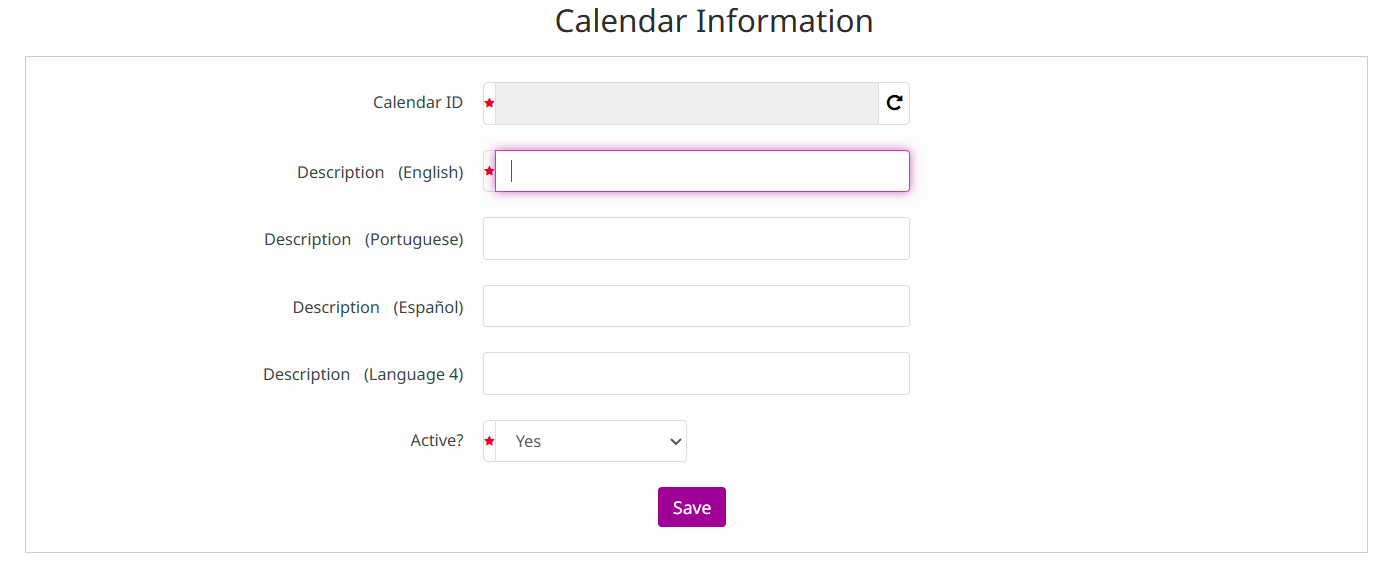
Preencha os campos:
| Campo | Descrição |
|---|---|
| Calendar ID | Identificador único do calendário. Use o botão girar (↻) para gerar automaticamente. |
| Description (English) | Nome do calendário em inglês (obrigatório). |
| Description (Portuguese) | Nome em português (opcional). |
| Description (Español) | Nome em espanhol (opcional). |
| Active? | Mantenha como Yes para que o calendário fique disponível no sistema. |
Ao gerar o ID do calendário, remova acentos e caracteres especiais. IDs com acentos podem causar problemas de indexação no banco de dados.
Exemplo: use DIAS-UTEIS em vez de DIAS-ÚTEIS.
Após preencher os campos, clique em Save para salvar o calendário.
Gestão de Feriados
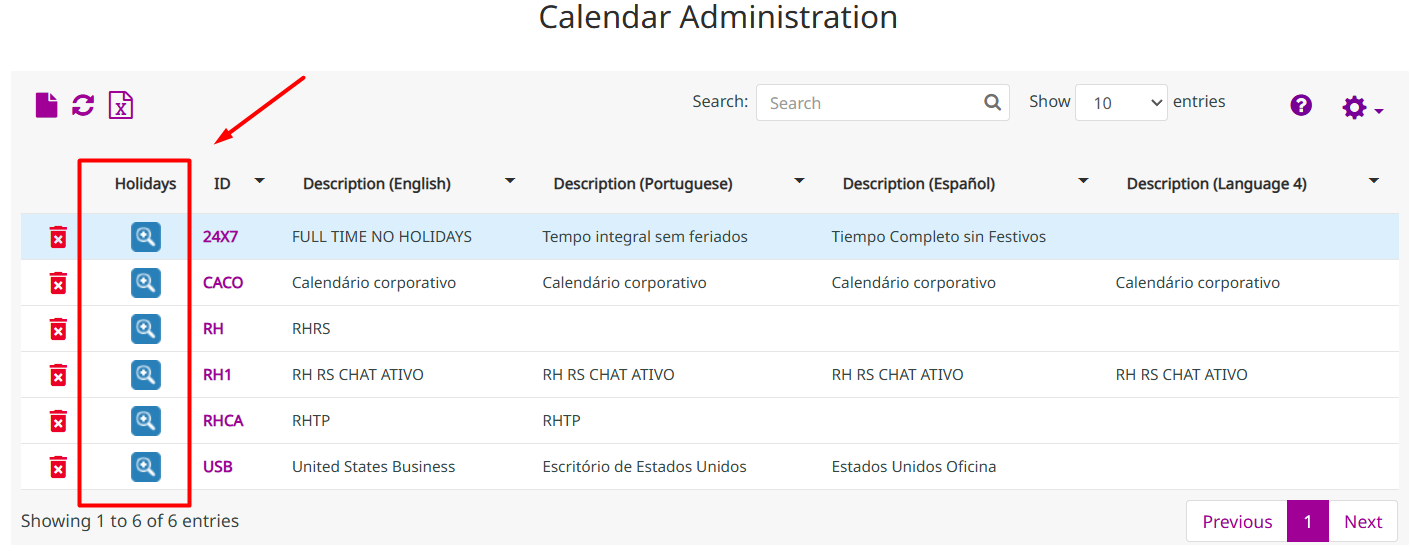
A gestão de feriados é crucial para o cálculo correto dos prazos de atendimento. Para acessar os feriados de um calendário, clique no ícone de lupa na coluna Holidays da linha desejada.
Cadastrando um Feriado
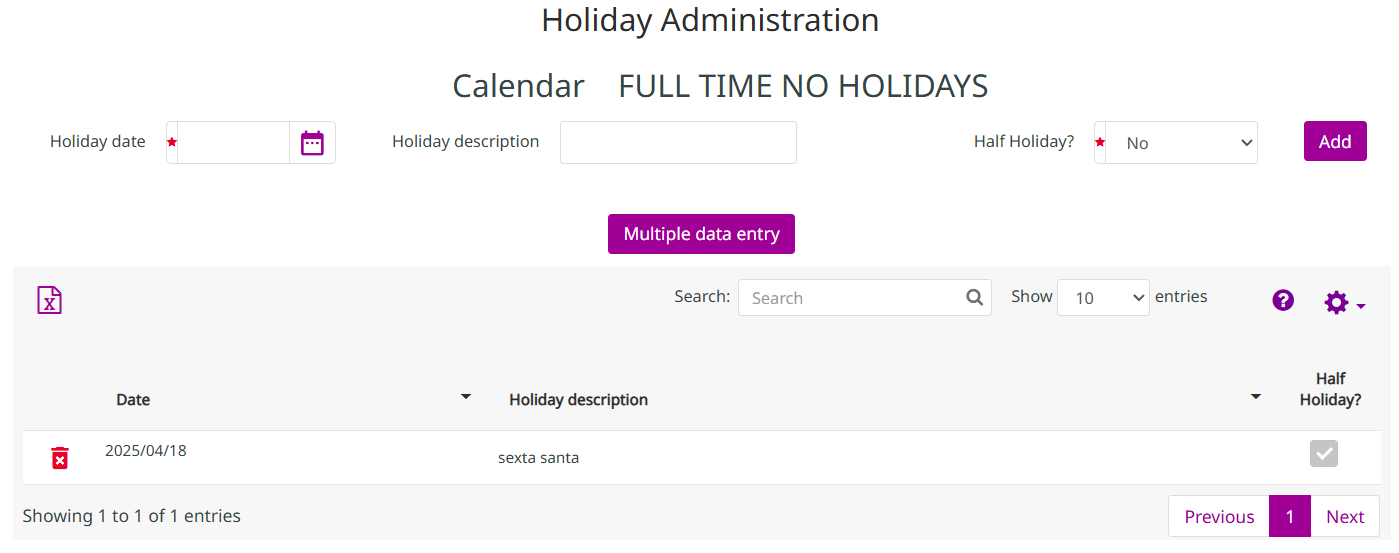
Na tela de Holiday Administration, preencha os campos no topo da página e clique em Add:
| Campo | Descrição |
|---|---|
| Holiday date | Data do feriado (obrigatório). |
| Holiday description | Nome ou descrição do feriado (ex: "Natal", "Sexta Santa"). |
| Half Holiday? | Indica se o feriado é o dia todo (No) ou apenas metade do dia (Yes). |
Para cadastrar vários feriados de uma vez, utilize o botão Multiple data entry.
Boas práticas
- Planejamento Anual: Cadastre todos os feriados do ano corrente e, se possível, do próximo ano de uma só vez.
- Por que? Se um caso for aberto próximo ao Natal e o feriado de 25/12 não estiver cadastrado, o sistema contará esse dia como útil, podendo estourar o prazo do atendente indevidamente.
- Feriados Customizados: Além dos feriados nacionais, é possível cadastrar datas específicas de não expediente (férias coletivas, feriados locais).
O cadastro de feriados não é recorrente automaticamente. Um feriado cadastrado para 2026 não se replica automaticamente para 2027. É necessário realizar a carga dos feriados periodicamente.